当ガイドは、デイリー東北(以下、デイリー)のイベント機能に
新しく追加された設定「BDマイショップ登録限定イベント」についての紹介です。
この機能はビッグデザイア東北(以下、BD)のマイページ機能と関連しており、
BDのマイページ会員ユーザーがお店をマイショップ登録している場合のみ、
イベントを利用可能な状態に設定することができます。
目次
イベントの設定
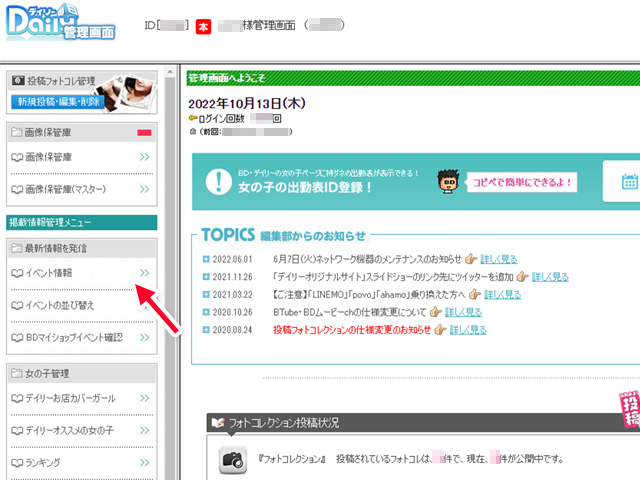
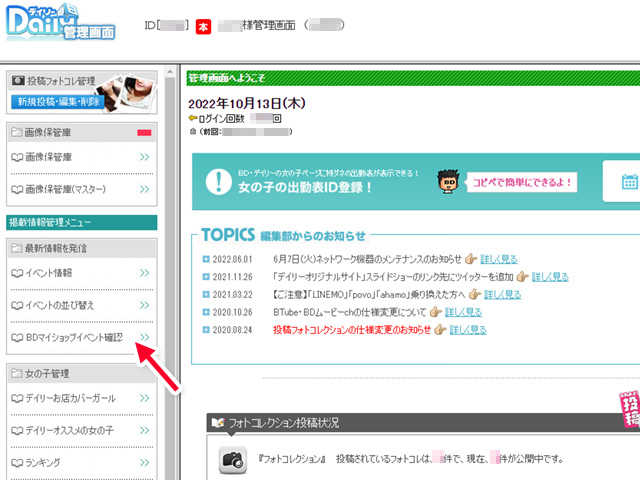
デイリーの管理画面に入り、左メニューからイベント情報を押して下さい。
イベントの編集画面にアクセスできます。
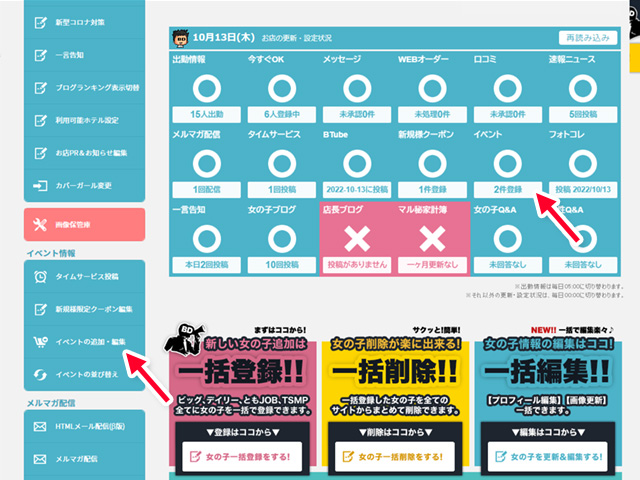
また、スーパー管理画面のメニューにある「イベントの追加・編集」や、
お店の更新・設定状況内の「イベント」からもアクセスできます。
イベントの新規入力の「イベントの種類を設定」の項目に、
「BDマイショップ登録限定イベント」が新しく追加されています。
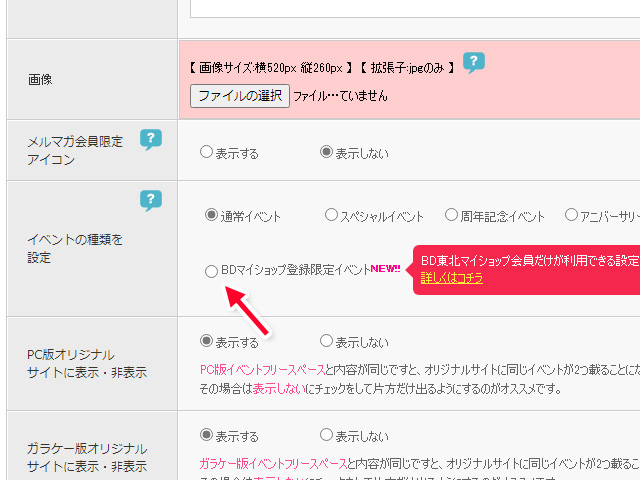
この「BDマイショップ登録限定イベント」にチェックを付けると、
そのイベントはマイショップ登録限定イベントとして、各サイト上に表示されます。
後から通常イベントに変更することも可能です。
イベントを利用したいお客様への対応
お客様から「マイショップ限定イベントを利用したい」と申し出があった際には、
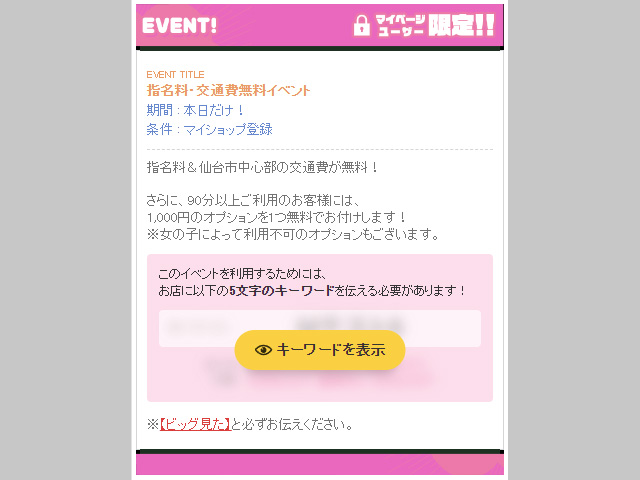
お客様に5文字のキーワードを尋ねて下さい。
これはお客様が本当にお店をマイショップ登録しているか確認するためのものです。
お客様がマイショップ登録をしている場合、
お客様が閲覧しているBDのイベントページにはキーワードが表示されます。
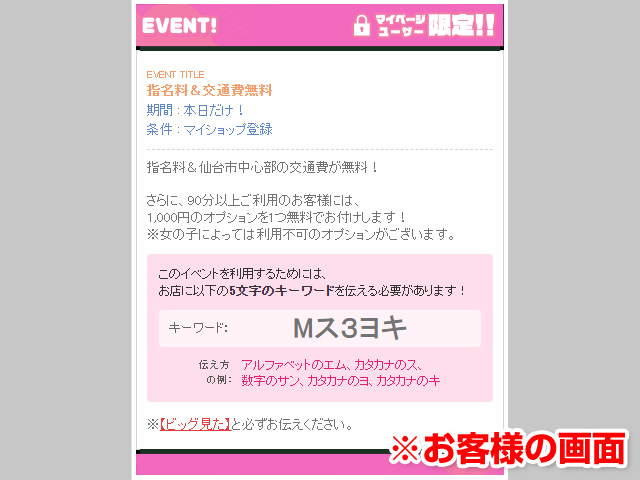
キーワードは、
「アルファベット1文字」+「カタカナと数字が4文字」で構成されています。
次に、デイリー管理画面の左メニュー、「マイショップイベント確認」を押して、
イベントキーワードの検索フォームページにアクセスして下さい。
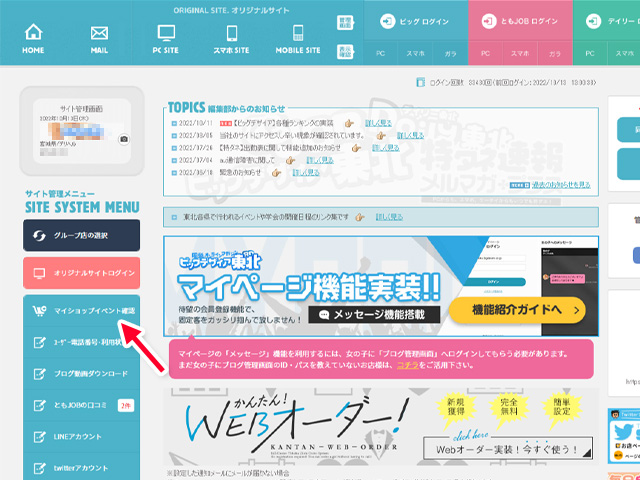
また、スーパー管理画面の左メニューにある
「マイショップイベント確認」からも同ページにアクセスできます。
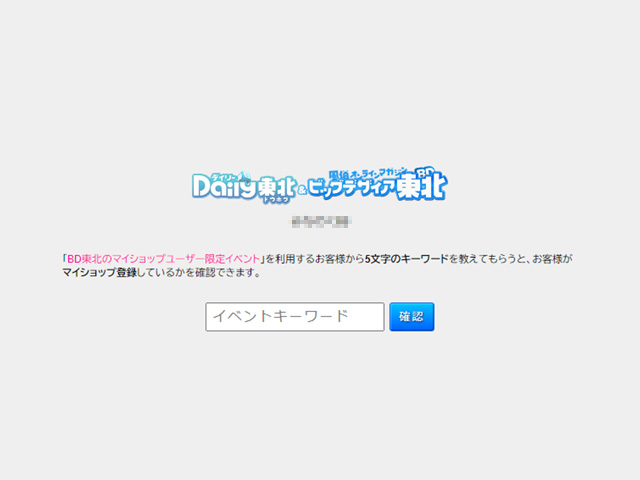
キーワードの入力フォームに、お客様から伝えられたキーワードを入力して「確認」を押して下さい。
この際、アルファベットの大文字小文字・全角半角や、ひらがな・カタカナ、
数字の全角半角などは考慮する必要がありません。
お客様から伝えられたキーワードがよく聞き取れなかった場合などは、
キーワードの一部のみの入力でも構いません。
「確認」を押すとキーワードによるイベント検索結果ページが表示されます。
該当のイベントとユーザーのニックネーム、電話番号が表示されているので、
それらの情報を元にお客様に確認をお取り下さい。
※ユーザー電話番号は「未登録」の場合があります。
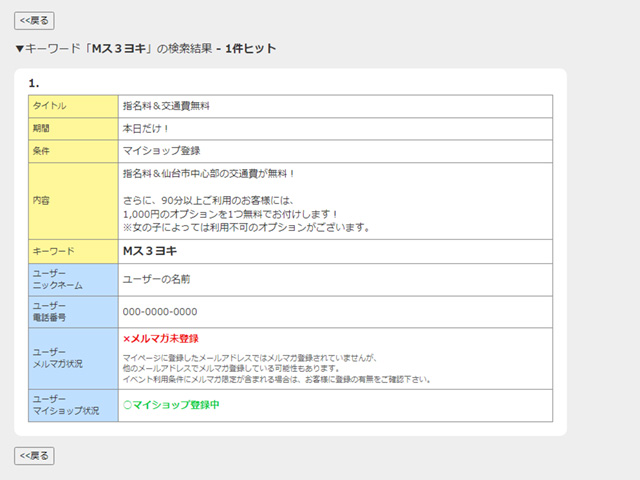
これで、お客様がお店をマイショップ登録していることの確認が取れました。
その他の条件も全て満たしているのであれば、お客様にイベントの利用を認めて下さい。
もしもキーワードの検索結果が1件もヒットしない、またはお客様のものと思しき情報が出てこない場合は、
お客様に、キーワードの伝え間違い・イベントの間違い・お店の間違い、等が無いか確認して下さい。
その他、ご不明点や質問などは、担当営業までお問い合わせ願います。